
Minimax nastavitve – vodič za pravilno delovanje
Nastavite številčenje, predloge, delavca, skladišče, identifikacijske artikle in začetek sinhronizacije za pravilno delovanje povezave Minimax–eHero.
Pregled Minimax nastavitev
V tem vodiču so opisana vsa ključna opravila, ki jih je treba nastaviti v programu Minimax, da povezava z aplikacijo eHero deluje pravilno. Postopek vključuje nastavitev številčenja dokumentov, izbiro predlog, delavca in skladišča, ustvarjanje identifikacijskih artiklov (poštnina, popust, dobropis) ter pripravo na prvo sinhronizacijo naročil. Celotna nastavitev običajno traja 5–10 minut.
Koraki nastavitve v Minimaxu
Nastavite številčenje dokumentov
-
Za nastavitev številčenja dokumentov sledite navodilom na Minimax spletni strani.
-
Celoten postopek si lahko ogledate na naslednji povezavi: https://help.minimax.si/help/dokumenti-stevilcenje
Izberite predlogo za račune
Pri nastavitvi številčenja izberite predlogo za poročila, ki jo bo Minimax uporabljal za izdane račune.
Priporočena izbira je predloga Standardno – Izdan račun, ki pokrije tipičen primer izdanih računov.
Izberite predlogo za dobavnice
Določite tudi predlogo, ki se bo uporabljala za izdajo dobavnic.
Priporočena izbira je predloga Standardno – Dobavnica, ki ustreza večini primerov izdaje dobavnic.
Določite delavca
-
V nastavitvah izberite
Delavec, pod katerega se bodo knjižili dokumenti, ki prihajajo iz eHero. -
Izberite enega izmed že vnesenih delavcev v Minimaxu, na primer osebo, ki je odgovorna za izdajo računov.
-
Uradna Minimax navodila za dodajanje delavca: https://help.minimax.si/help/vnos-delavca
Razbremenitev zalog neposredno z računom
-
Če želite, da se zaloga ob izdaji računa samodejno razbremeni, v Minimaxu vključite nastavitev "Razbremenitev zalog neposredno z računom". To nastavitev najdete v meniju za nastavitve zalog znotraj organizacije.
-
Podrobna navodila za samodejno razbremenitev zalog so na voljo na Minimax spletni strani: https://help.minimax.si/help/samodejna-razbremenitev-zalog-na-osnovi-izdanega-racuna
Določite skladišče (če ga uporabljate)
-
Če v Minimaxu uporabljate skladišče, v nastavitvah izberite ustrezno
Skladišče, iz katerega se bodo črpali artikli. -
Uradna Minimax navodila za skladišča: https://help.minimax.si/help/sifrant-skladisca
Nastavite začetni datum sinhronizacije
-
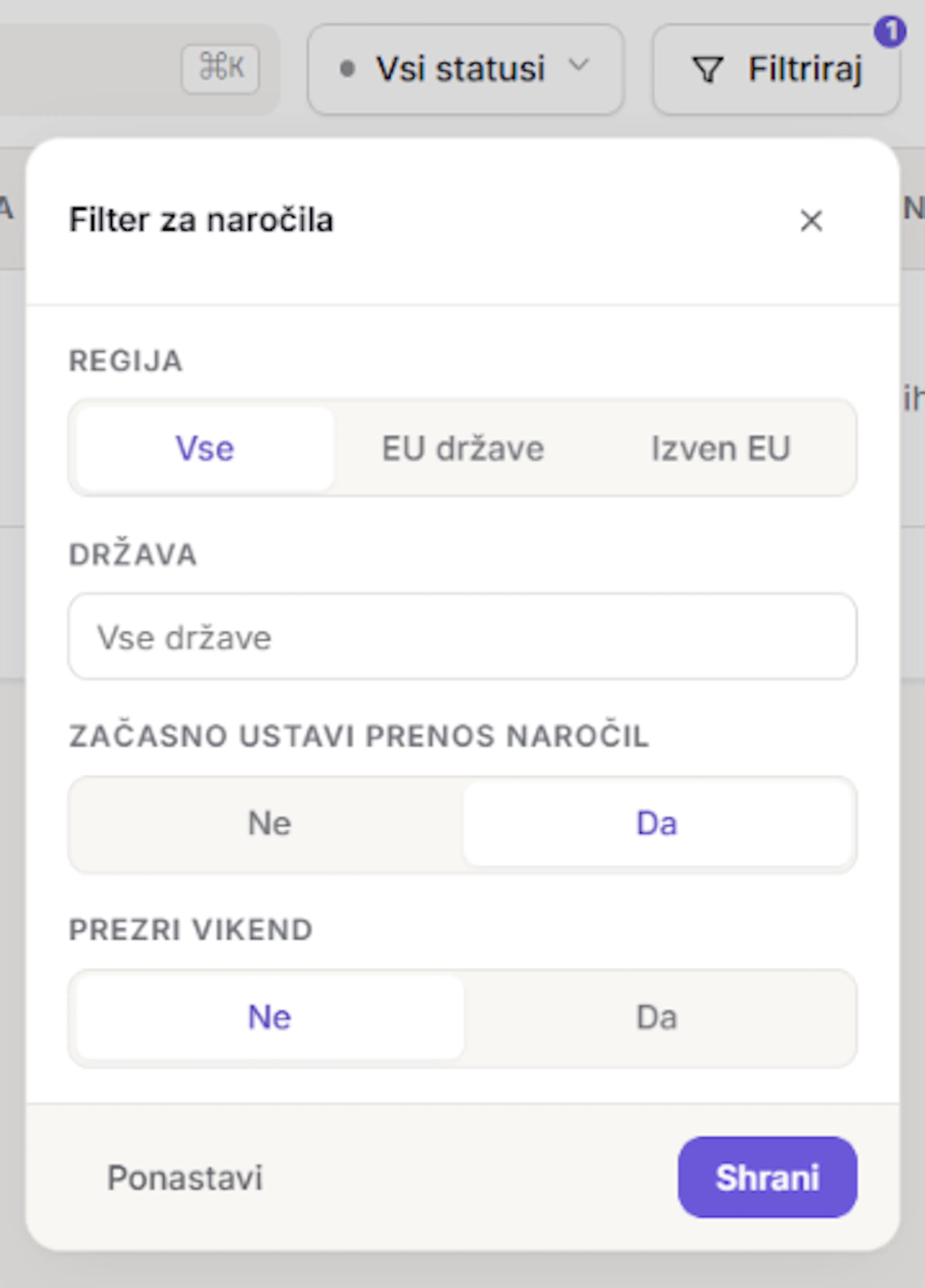
Pred prvo sinhronizacijo priporočamo, da v eHero v meniju Naročila prek možnosti Filtriraj vključite možnost Začasno ustavi prenos naročil in jo nastavite na Da.
-
Izberite datum tako, da zajamete vsa želena naročila, brez podvajanja že ročno vnešenih dokumentov.
Pred prvim prenosom naročil: vključite možnost Začasno ustavi prenos naročil
Pred prvo sinhronizacijo priporočamo, da v filtru vključite možnost Začasno ustavi prenos naročil in jo nastavite na Da. Na ta način lahko posamezno naročilo ročno pošljete v Minimax in preverite, ali se vsi ključni podatki, kot so številčenje, delavec, plačilne metode, zaloge in identifikacijski artikli, pravilno prenašajo.
Ko potrdite, da je vse nastavljeno pravilno, to možnost izklopite in naročila se bodo samodejno prenašala v Minimax.
Ko zaključite vse osnovne nastavitve v Minimaxu in eHero ter uspešno preverite prvi testni prenos, je povezava pripravljena za redno uporabo. Od tega trenutka naprej se bodo nova naročila v Minimax prenašala skladno z izbranimi nastavitvami.