
Kako povezati Minimax z eHero (API)
Vodnik za izdelavo Minimax aplikacije ter vnos prijavnih podatkov in ID organizacije v eHero za uspešno povezavo.
Koraki za povezavo Minimaxa z eHero
Povezava med Minimaxom in eHero omogoča, da eHero prek zunanje aplikacije dostopa do podatkov v vašem Minimax računu.
Ustvarite novo aplikacijo v Minimaxu
-
Najprej morate v Minimaxu ustvariti novo aplikacijo.
-
Prijavite se v svoj Minimax račun na https://login.minimax.si/Profile
- Uradna Minimax navodila in pojasnila: https://help.minimax.si/help/geslo-za-dostop-do-zunanjih-aplikacij
-
Na strani profila poiščite razdelek Gesla za dostop zunanjih aplikacij in kliknite gumb NOVA APLIKACIJA, kjer ustvarite aplikacijo.
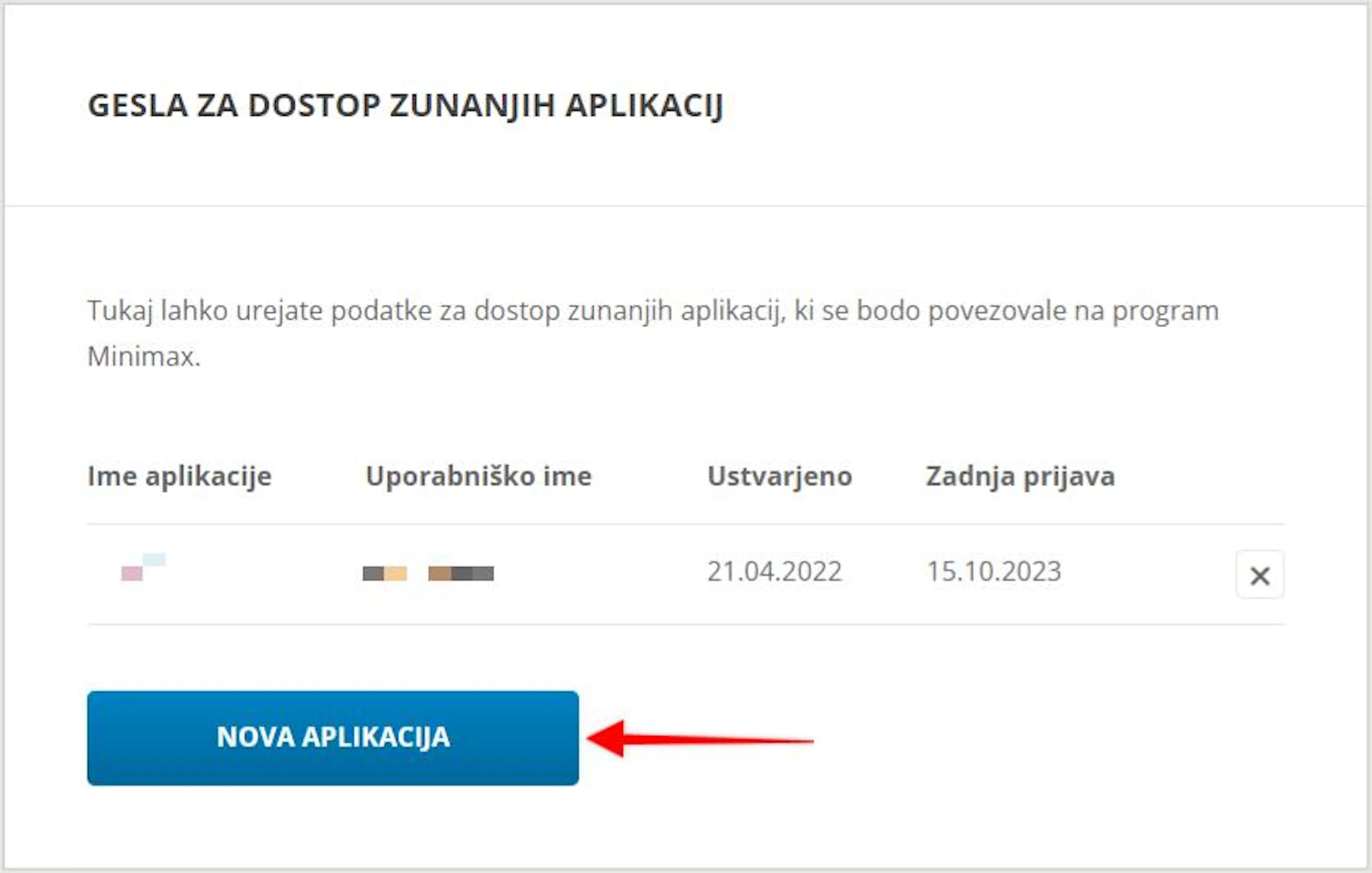
Vnesite podatke za dostop zunanje aplikacije
Po kliku na gumb “NOVA APLIKACIJA” vnesite podatke, ki so potrebni za delovanje zunanje aplikacije.
Izpolnite naslednja polja:
-
Ime aplikacije– vnesite ime aplikacije, npr. Shopify (ali drugo ime po vaši izbiri). -
Uporabniško ime -
Geslo
Ti podatki predstavljajo prijavne podatke zunanje aplikacije, ki jih boste vnesli v eHero.
Prijavni podatki v eHero aplikaciji
V eHero odprite okno Nastavite Minimax.
-
Če Minimax povezujete ob registraciji, se okno Nastavite Minimax odpre samodejno.
-
Če ste registracijo že zaključili, odprite:
- Integracije → Minimax → Nadaljuj.
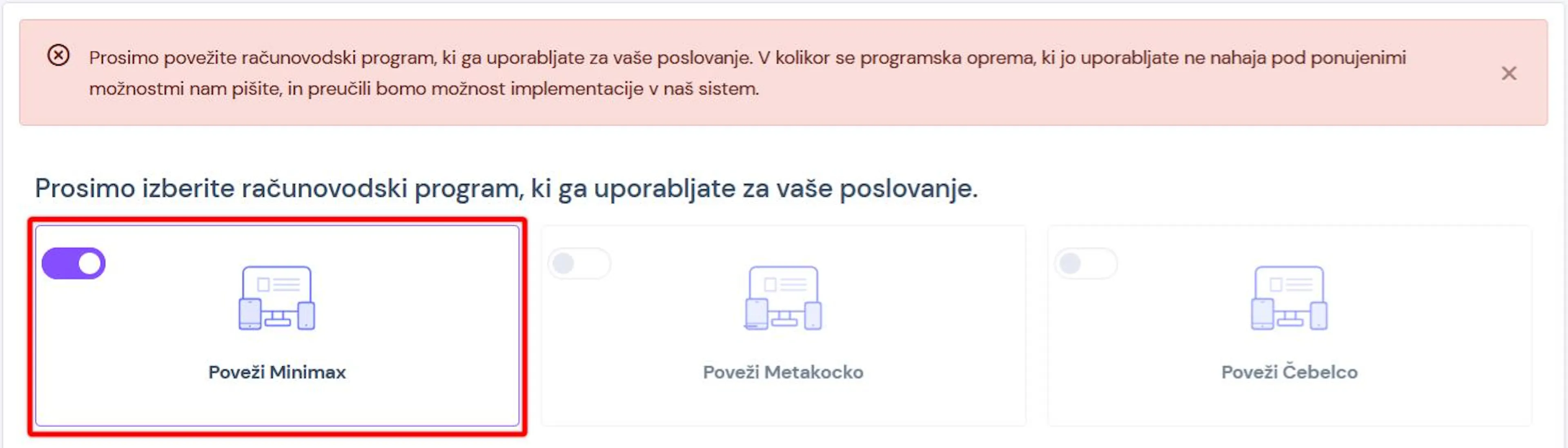
Vnesite prijavne podatke iz Minimaxa v eHero
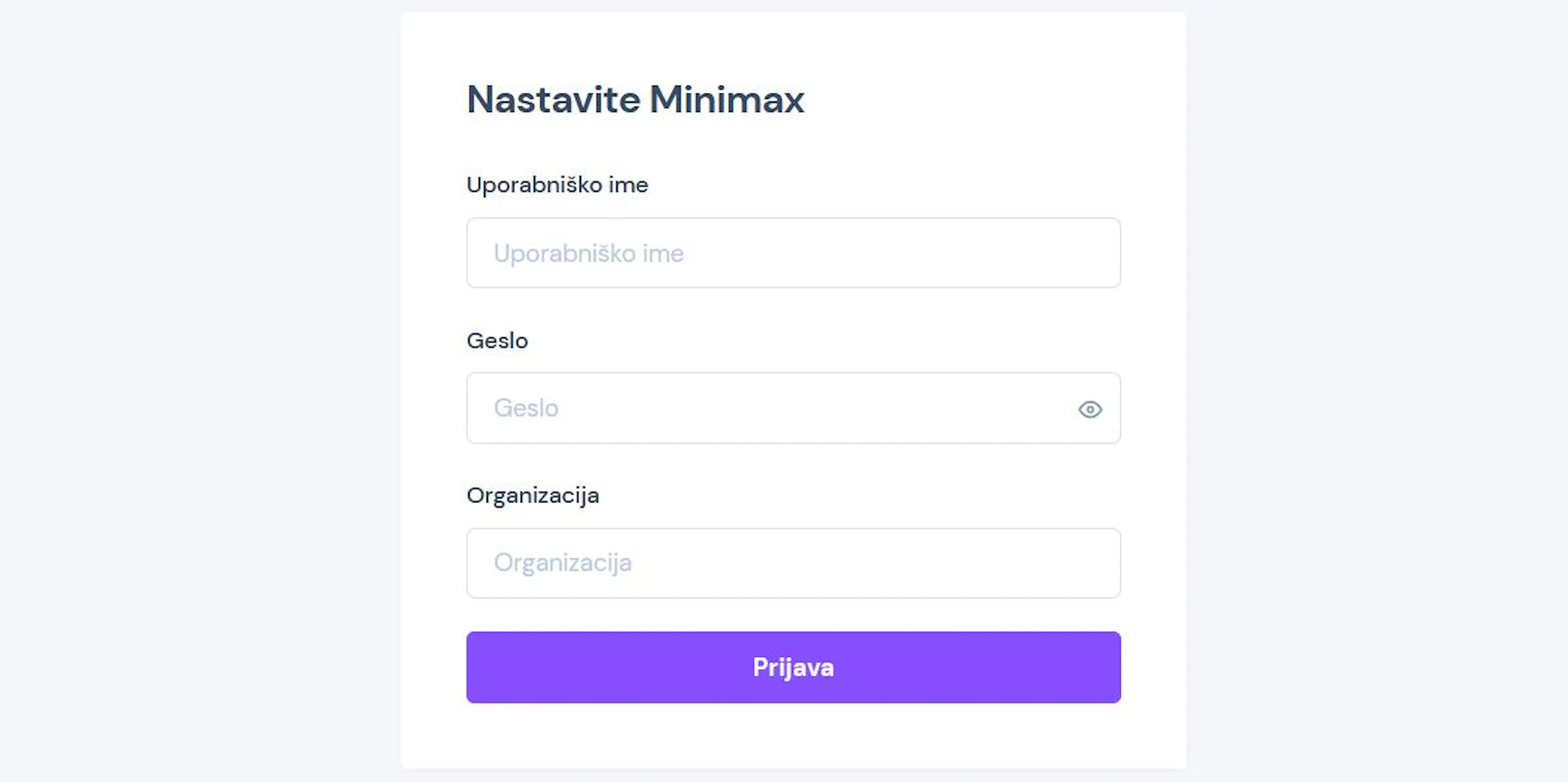
Odpre se okno, v katerega vnesete uporabniško ime in geslo, ki ste ju predhodno ustvarili ob kreiranju aplikacije v Minimaxu.
V obrazec vnesite prijavne podatke, ki ste jih ustvarili v Minimaxu:
-
Uporabniško ime
-
Geslo
Za navodila glede vnosa podatkov v polje Organizacija si oglejte točko 5.
Vnesite ID organizacije iz Minimaxa
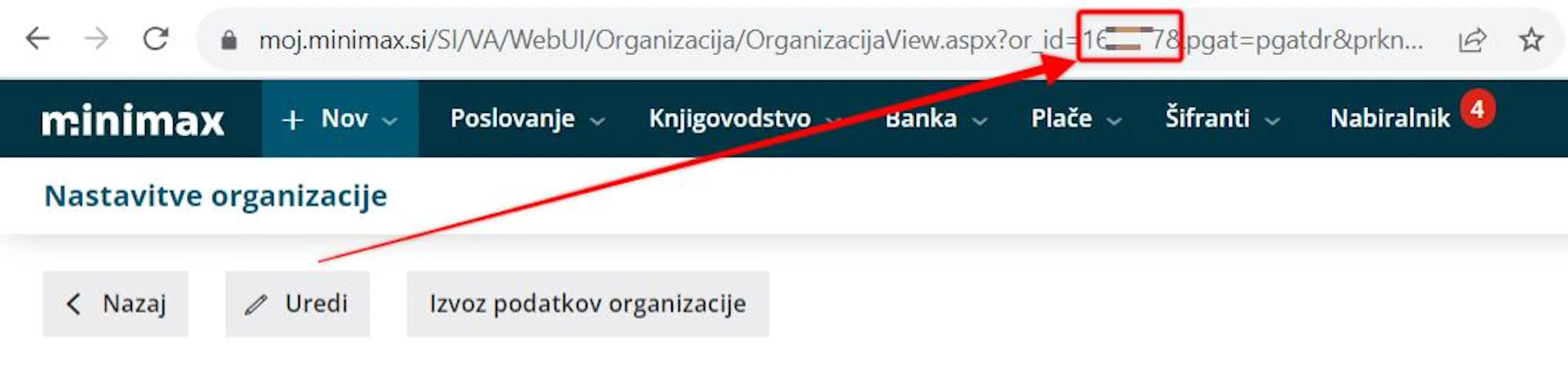
Za uspešno povezavo morate v eHero vnesti tudi ID organizacije iz Minimaxa.
V Minimaxu kliknite Organizacija in nato Uredi.
Ko se odpre stran za urejanje organizacije, v URL naslovu v brskalniku poiščite parameter or_id. Šestmestna številka (npr. or_id=123456) ob tem parametru predstavlja ID vaše organizacije. Prosimo, kliknite spodnjo povezavo, nato kliknite gumb Uredi in nam kopirajte številko, ki je zapisana ob parametru or_id.
Zaključite povezavo
Potrdite shranjene nastavitve v eHero aplikaciji.
Ko v eHero pravilno vnesete uporabniško ime, geslo in ID organizacije, je povezava z Minimaxom vzpostavljena.
Nato nadaljujete z nastavitvijo dokumentov in sinhronizacije, da bo prenos podatkov deloval pravilno. V primeru težav se obrnite na podporo eHero in priložite posnetke zaslona nastavitev.