
logo
e-računiPriprava e-računov za povezavo z eHero

Priprava e-računov za povezavo z eHero

Ustvarite artikla Shipping in Discount, omogočite potrebne API funkcije ter vnesite ID-je artiklov in nastavitve sinhronizacije v eHero.

Priprava e-računov za povezavo z eHero

V tem vodiču pripravite program e-računi za povezavo z eHero: ustvarite artikla za poštnino in popust, omogočite potrebne API funkcije ter vnesete ID-je artiklov in začetni datum sinhronizacije v eHero. Priporočljivo je, da imate odprta oba sistema (e-računi in eHero), da ID-je artiklov takoj prepišete.

Seznam artiklov in dodajanje novega artikla

V levem meniju izberite Artikli, nato zgoraj desno kliknite Vnos novega artikla. Ta nov artikel bo eHero uporabljal za poštnino ali popust na računih.

Seznam artiklov v e-računih z označenim gumbom Vnos novega artikla za dodajanje novega artikla.
Dostop do menija Artikli v e-računih, kjer s klikom na »Vnos novega artikla« dodate nov artikel (npr. poštnino ali popust).

Osnovni podatki artikla (naziv in opis)

V razdelku Osnovni podatki vnesite:

  • v polje Naziv artikla: Shipping

  • v polje Opis artikla: Shipping

Nato kliknite gumb Prikaži več, da odprete dodatne nastavitve artikla.

Pregled ustvarjenega artikla Shipping v e-računih z vidno šifro artikla in prikazanimi shranjenimi nastavitvami.
Vnesite naziv in opis artikla (npr. Shipping) ter kliknite »Prikaži več«, da odprete dodatne nastavitve artikla v e-računih.

Nastavitve artikla – obvezne izbire

V razdelku Dodatne možnosti obvezno označite naslednje izbire:

  • Sprememba cene je dovoljena

  • Sprememba opisa je dovoljena

  • Dovoljena sprememba stopnje DDV

  • Artikel je aktiven

Te nastavitve omogočajo, da eHero pri sinhronizaciji pravilno prilagodi zneske in podatke na računu.

Dodatne možnosti artikla v e-računih z označenimi nastavitvami za spremembo cene, opisa, stopnje DDV in aktivnost artikla.
V razdelku Dodatne možnosti je potrebno označiti obvezne nastavitve artikla, da lahko eHero prek API pravilno posodablja cene, opise in DDV.

Pregled ustvarjenega artikla Shipping (Poštnina)

Po shranitvi preverite ustvarjeni artikel Shipping:

  • Naziv: Shipping

  • Vrsta artikla: prodaja storitev

  • pravilno označene Dodatne možnosti iz prejšnjega koraka

Zelo pomembno: zabeležite si Šifro artikla (na primer 00002). Ta koda/ID artikla služi kot ID poštnine, ki ga boste vnesli v eHero.

Pregled ustvarjenega artikla Shipping v e-računih z vidno šifro artikla in prikazanimi shranjenimi nastavitvami.
Pregled ustvarjenega artikla Shipping v e-računih, kjer preverite, ali so obvezne nastavitve pravilno shranjene.

Za artikel Popust izvedite popolnoma enak postopek: ustvarite nov artikel z nazivom Popust, ga shranite, nato zapišite njegovo šifro artikla in jo vnesite v polje ID popusta v eHero.

Urejanje dostopa do API (izbor API funkcij)

V e-računi odprite okno Urejanje dostopa do API in v razdelku Izberite API funkcije … obkljukajte naslednje možnosti:

  • SalesInvoiceAPI

  • PartnerAPI

  • ProductAPI

  • ProductGroupAPI

  • WarehouseAPI (če v e-računi uporabljate zalogo)

Ko izberete vse potrebne funkcije, kliknite gumb Ponastavi dostop, da se nastavitve dostopa do API osvežijo.
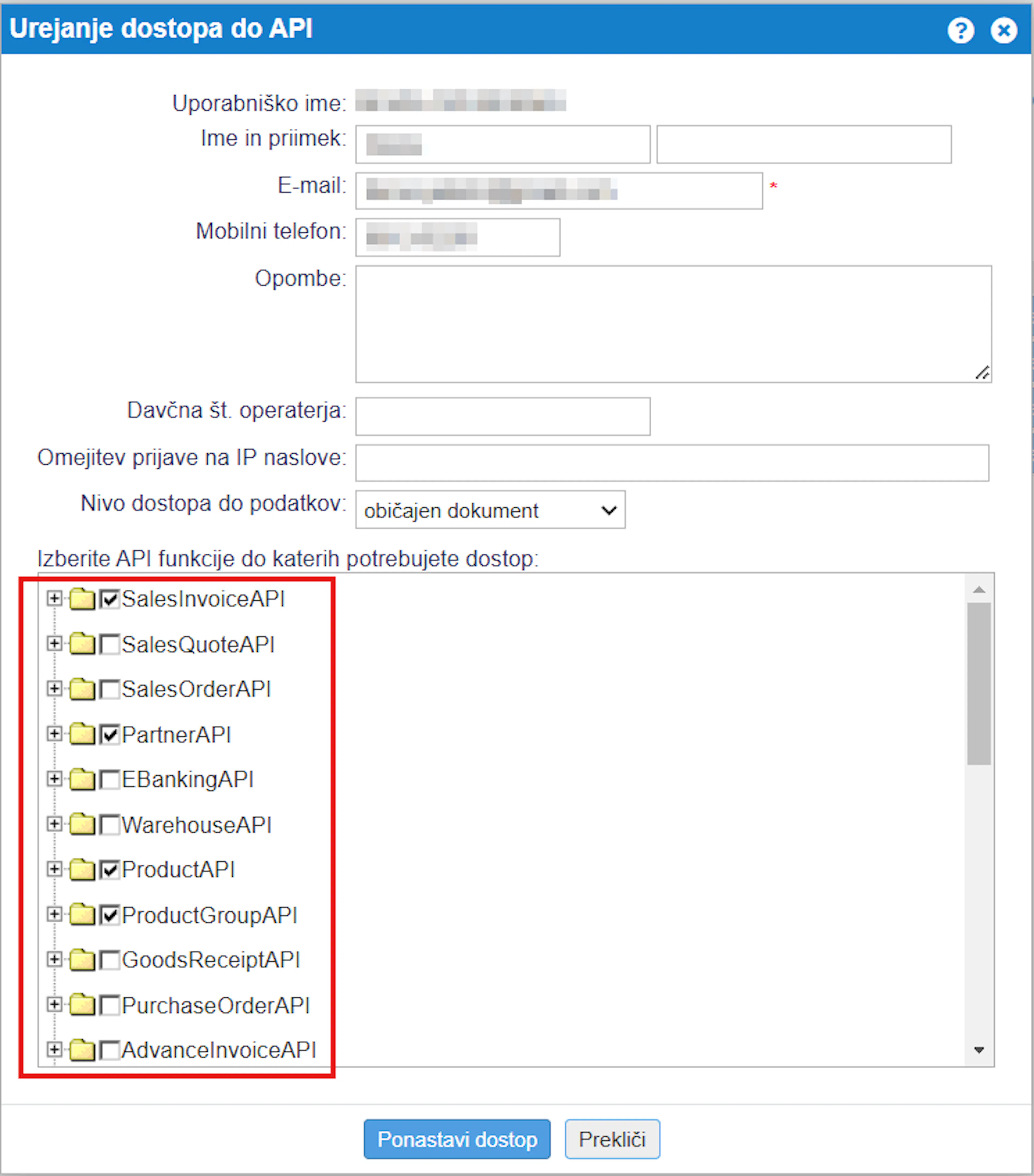
Okno Urejanje dostopa do API v e-računih z izbranimi API funkcijami za povezavo z eHero.
V oknu Urejanje dostopa do API v e-računih izberete API funkcije, do katerih potrebuje aplikacija eHero dostop.

Nastavitve za e-računi v eHero

V eHero odprite nastavitve za povezavo z e-računi in vnesite naslednje vrednosti:

  • ID poštnine = ID/šifra artikla Poštnina, ki ste ga zabeležili v e-računi

  • ID popusta = ID/šifra artikla Popust, ki ste ga zabeležili v e-računi

  • Začetni datum sinhronizacije = datum, od katerega želite, da eHero sinhronizira dokumente z e-računi

Na koncu kliknite Shrani, da potrdite nastavitve in pripravite povezavo za nadaljnjo konfiguracijo.
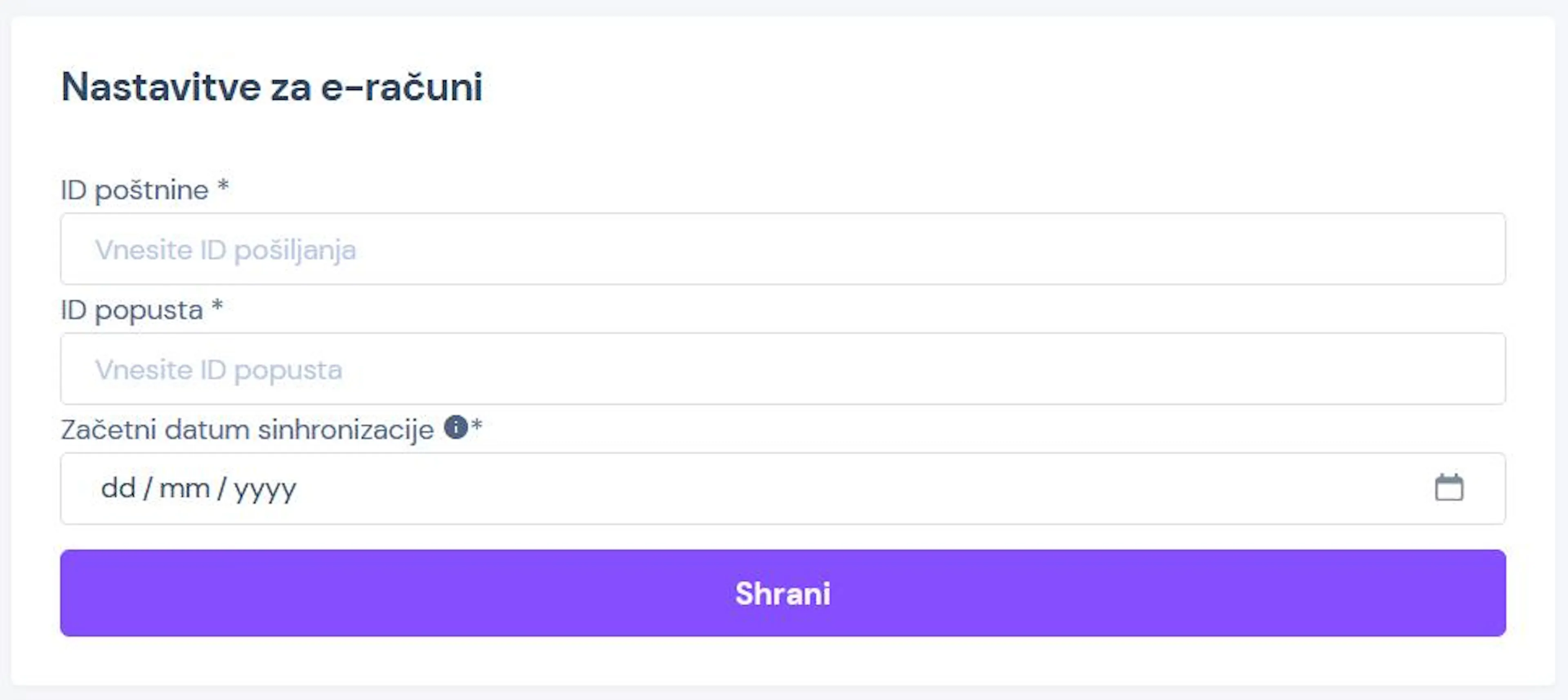
Nastavitve povezave z e-računi v eHero z vnosnimi polji za ID poštnine, ID popusta in začetni datum
Vnos ID poštnine, ID popusta in začetnega datuma sinhronizacije v nastavitvah eHero.

Varno preverite prvi prenos naročil

Pred prvo redno sinhronizacijo priporočamo, da v meniju Naročila vključite možnost Začasno ustavi prenos naročil. Na ta način lahko najprej ročno pošljete posamezno naročilo in preverite, ali se podatki v e-računih pravilno zabeležijo.
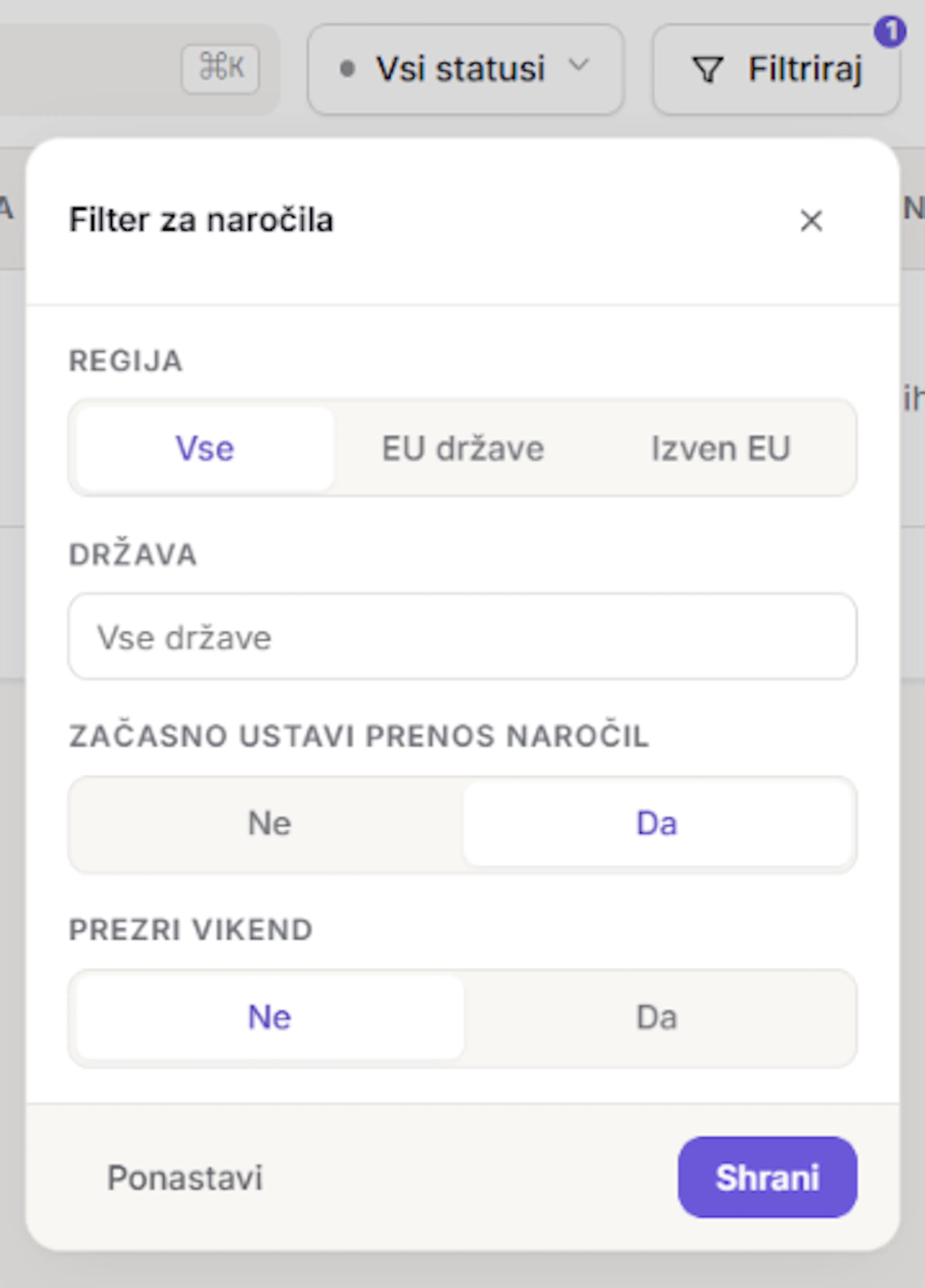
Ko potrdite, da je testni prenos uspešen in da so zneski, artikli ter ostale postavke pravilno prikazane, to možnost izklopite. S tem omogočite samodejni prenos vseh novih naročil.

Zaključek

S tem je priprava e-računov za povezavo z eHero zaključena. Ustvarjeni artikli, omogočen API dostop in preverjen testni prenos so osnova za pravilno delovanje povezave in zanesljiv prenos podatkov.